深色模式
这个功能解决什么问题
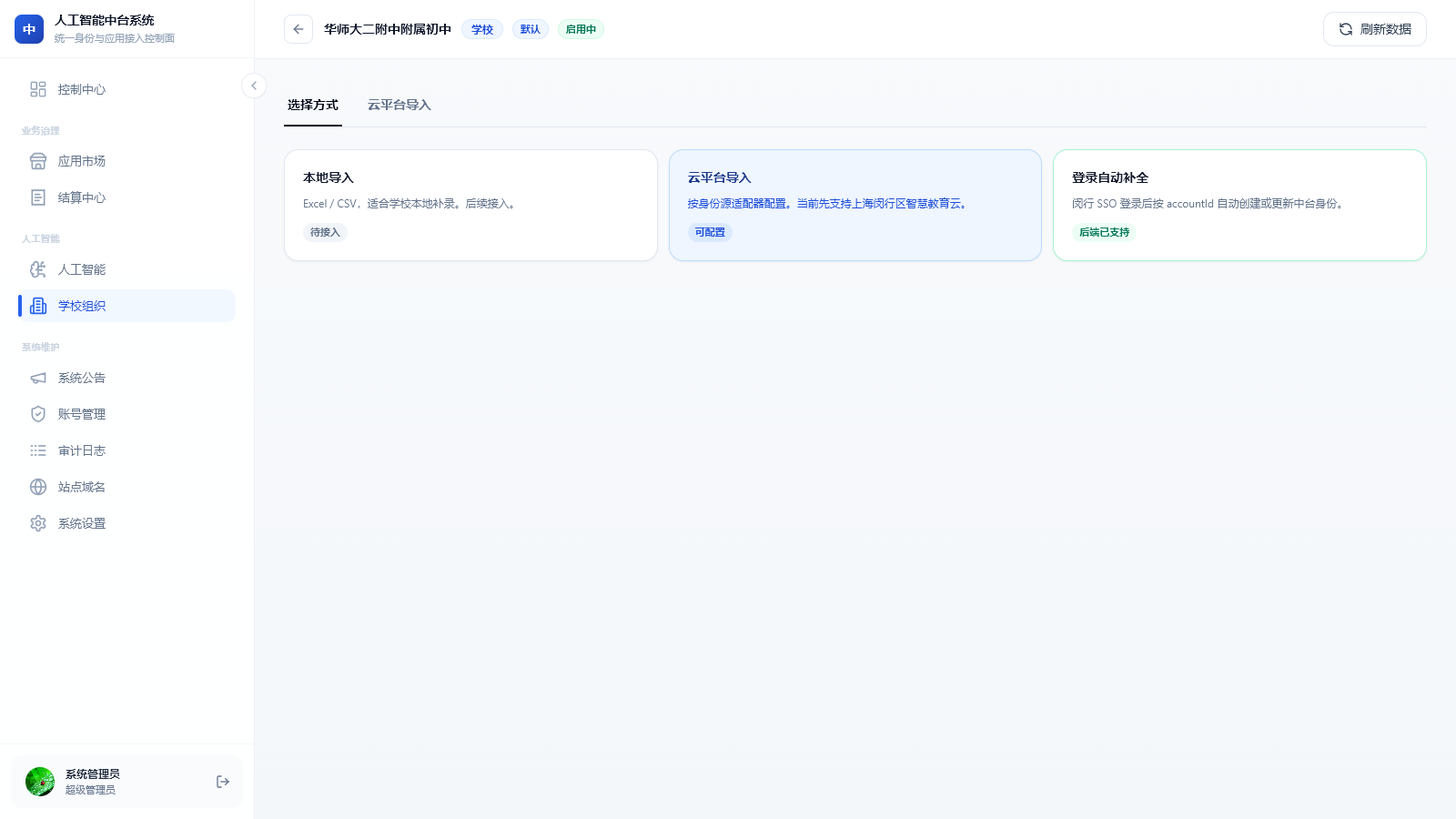
老师和学生的账号从哪来。三种方式,按你学校的实际情况选一种或混用:
| 方式 | 适合什么情况 | 特点 |
|---|---|---|
| 统一认证导入(SSO) | 学校已有智慧教育云平台 | 一次配好,师生用学校统一账号登录,无需单独维护 |
| 批量导入 | 学校没有统一认证,或需要单独补录 | 用 Excel 模板一次性导入,单批不超过 500 行 |
| 登录自动补全 | 统一认证已接入,个别师生首次登录时补建 | 自动建号,减少人工 |
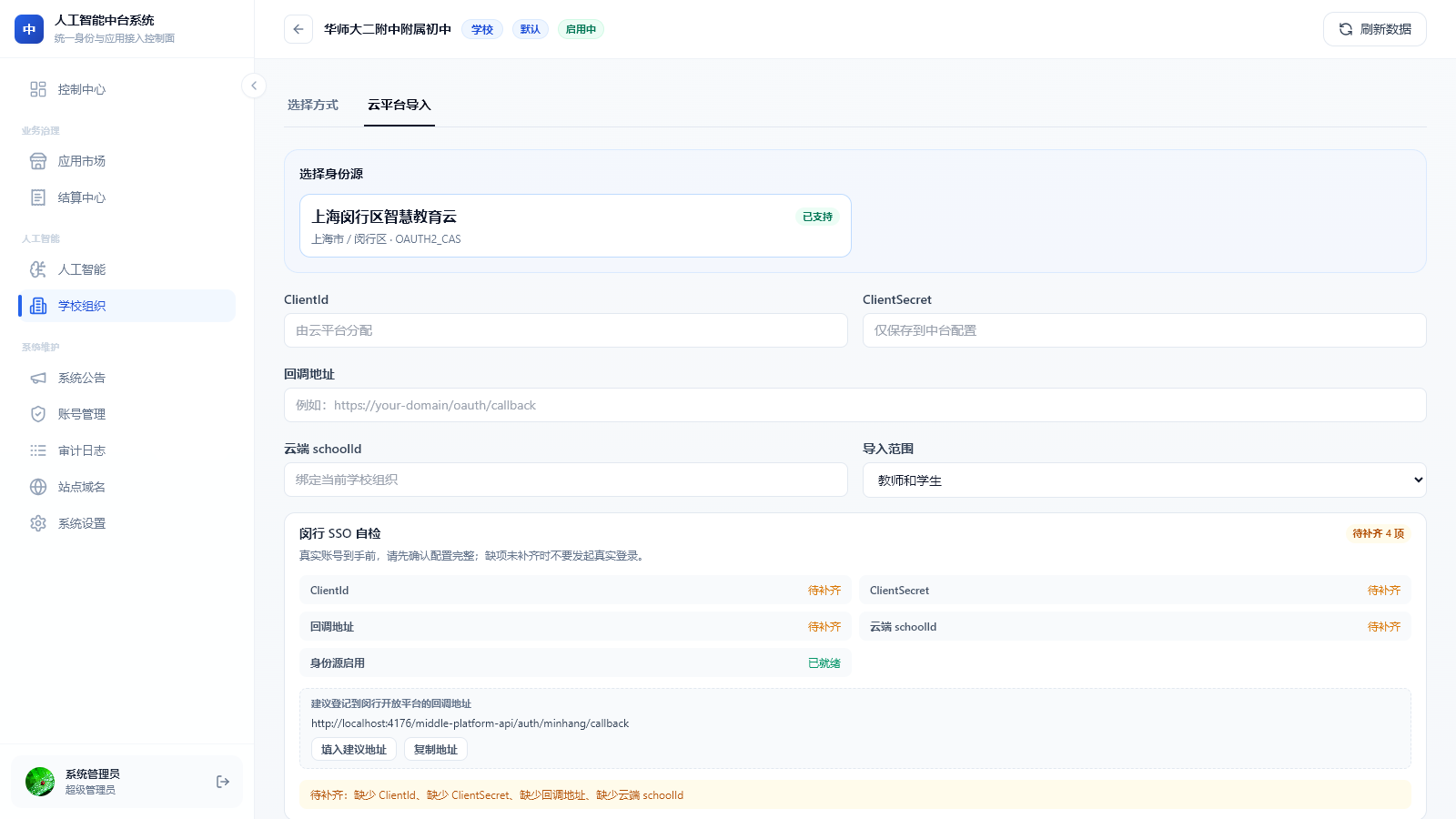
如果学校已接入统一认证,配置入口在这里:
操作步骤(批量导入)
进入【身份治理】
选择导入类型:学生 或 教师
点击【下载模板】
按模板填好名单,注意必填字段
上传文件,系统会先校验
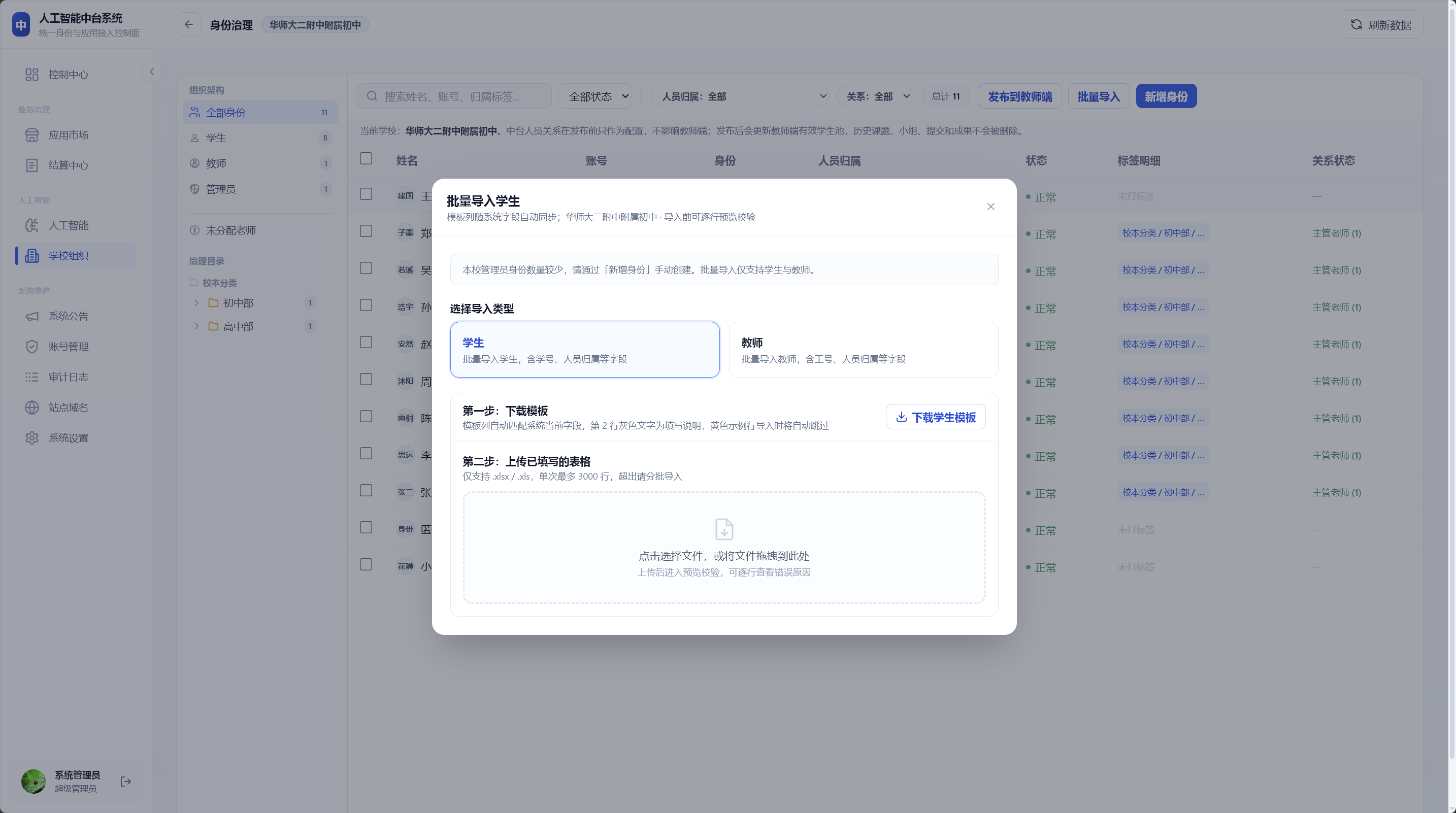
校验不通过会逐行指出问题;单次最多 500 行,超过请分批次导入。
校验通过后确认导入
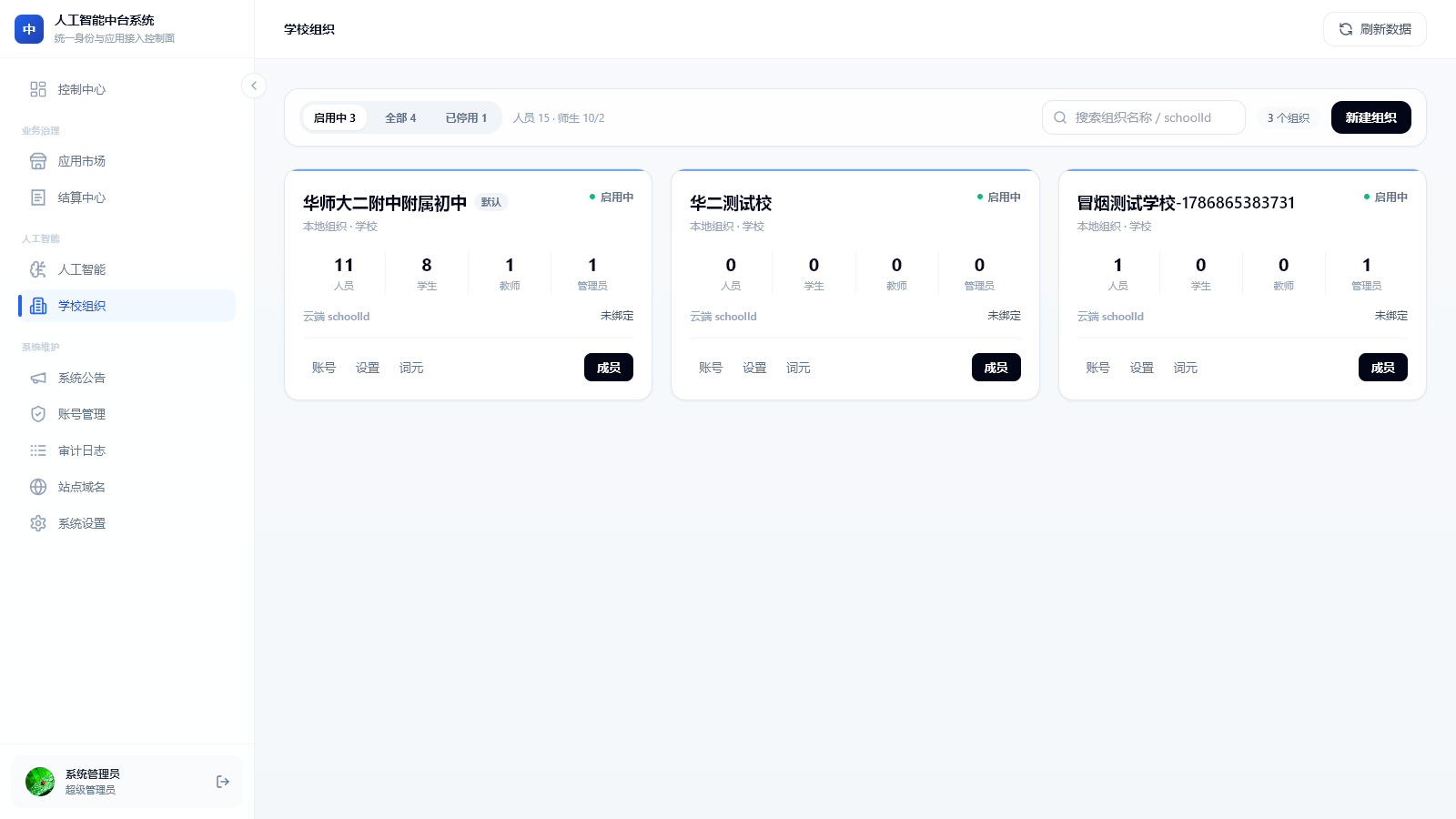
到【学校组织】里核实人员是否到位
操作要点
- 先小批量试一次:先导 3~5 个人验证格式无误,再导全量。
- 账号唯一性:同一学生不要重复导入,否则会出现重复账号。
- 教师账号要优先建:后面"把学生绑定到老师"需要先有老师。
- 密码策略:师生密码由学校统一管理,平台侧不提供修改入口。
常见问题
| 情况 | 怎么办 |
|---|---|
| 上传后提示格式错误 | 用平台提供的模板,不要自己改表头 |
| 导入成功但人员看不到 | 检查是否导到了正确的学校/组织下 |
| 学生登录提示账号不存在 | 确认导入是否成功;使用统一认证的学校确认 SSO 是否已配置 |
| 名单超过 500 行 | 拆分多个文件分批导入 |
| 需要删除/停用某个账号 | 在【账号管理】中处理 |