深色模式
这个功能解决什么问题
不用在学生电脑上装任何软件,打开浏览器就是一个完整的编程环境:写代码、跑程序、装插件,都在浏览器里完成。
对老师来说,最大好处是不用管环境——Python 和常用教学库都预装好了,上课只管讲逻辑。
你会看到三个区域
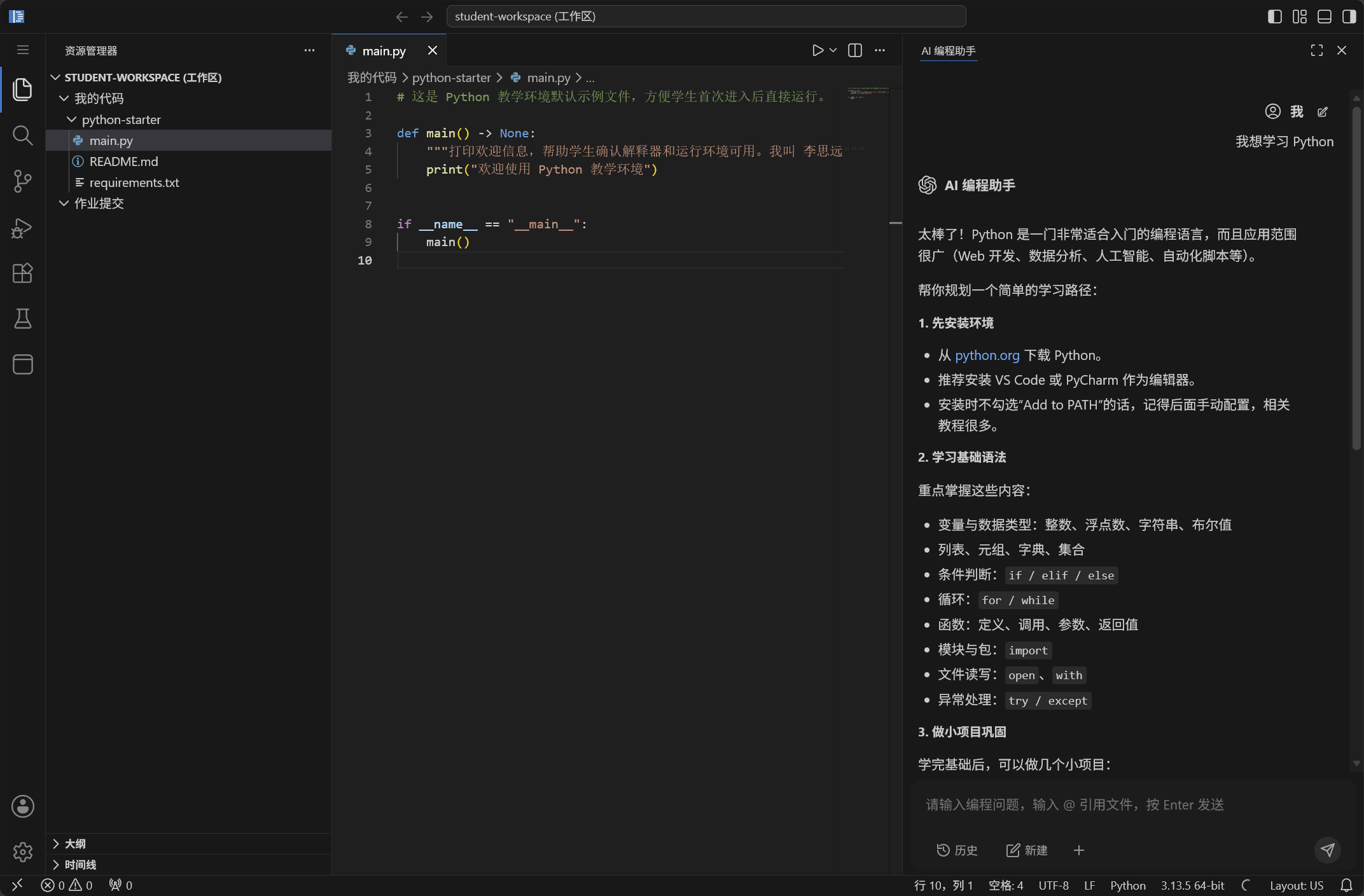
| 区域 | 位置 | 作用 |
|---|---|---|
| 文件区 | 左侧 | 新建/打开文件、文件夹 |
| 编辑区 | 中间 | 写代码的地方 |
| 终端区 | 下方或右侧 | 运行程序、看输出结果 |
操作步骤
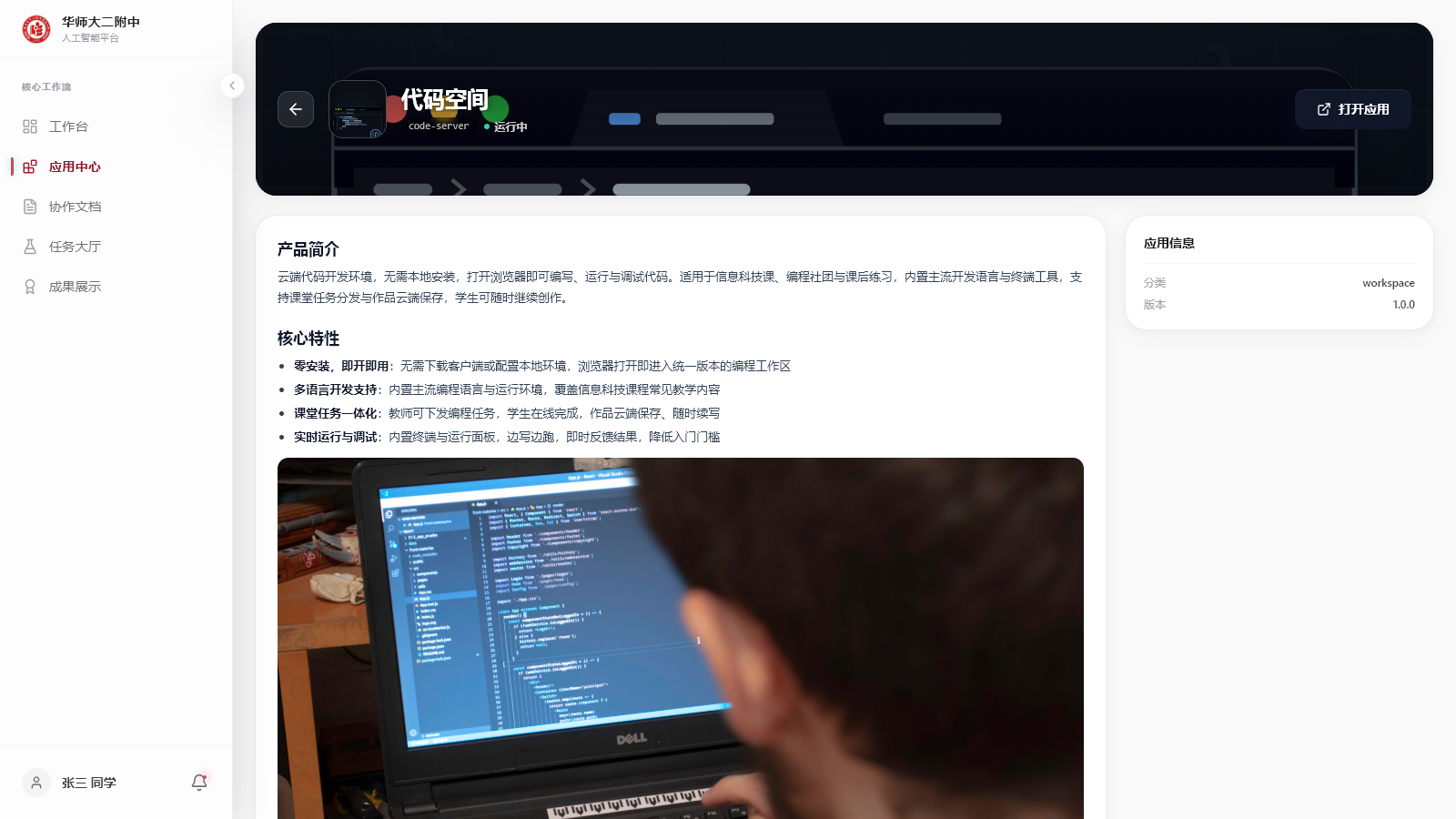
在【应用中心】点击【代码空间】卡片,再点【启动】
不需要再输一次密码,平台已经把身份带过去了。
在左侧文件区点击新建文件,命名为
demo.py在编辑区写代码
在终端区输入
python demo.py回车运行完成后你会看到:终端里打印出程序的运行结果。
需要时给文件建文件夹分类,例如按课时或项目名整理
已经为你装好了什么
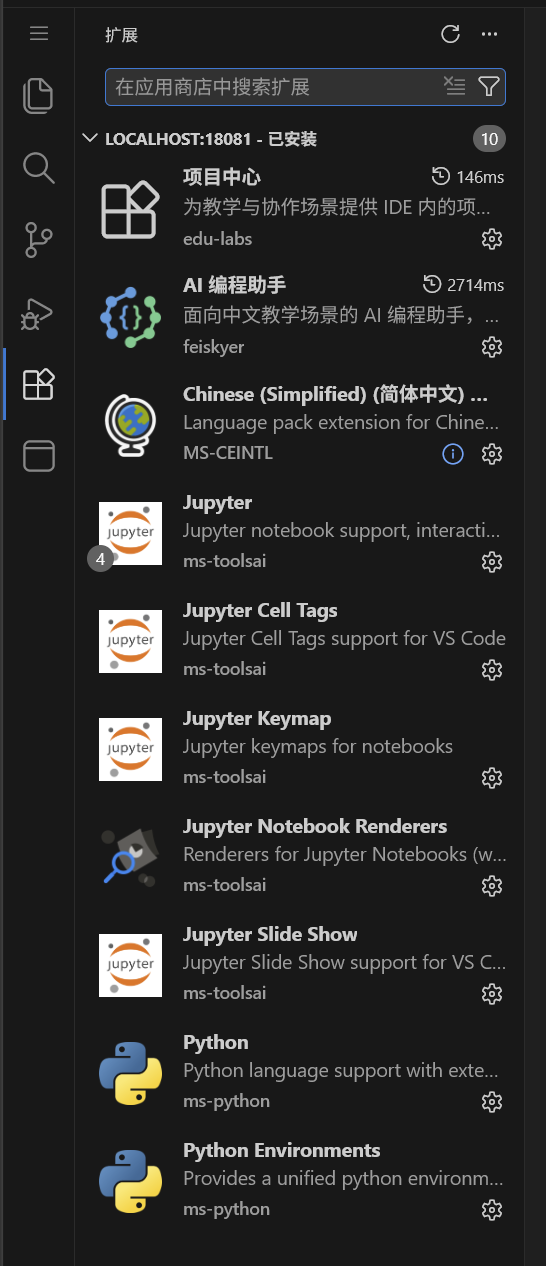
- Python 运行环境与常用教学库
- 中文界面
- AI 编程助手(写代码时给提示、解释报错)
课堂怎么用
- 第一节课先教三件事:在哪写、在哪运行、结果在哪看。其余的功能学生自己会摸索出来。
- 投屏演示时:把终端区放大,让学生清楚看到"程序是怎么跑起来的"。
- 学生卡住时:让他把终端里的报错原样念出来,多数问题一看就明白。
- 批阅代码:直接打开该学生的工作区查看文件,比让学生打包上传省事。
每个学生的工作区互相独立
学生之间看不到对方的文件,不会互相覆盖,也不必担心"串号"。
常见问题
| 情况 | 怎么办 |
|---|---|
| 打开是空白页 | 稍等几秒;仍不行关掉标签页,重从【应用中心】进入 |
| 运行没反应 | 确认文件已保存;看终端有没有红色报错 |
| 提示找不到 python 命令 | 在终端确认当前目录是否正确 |
| 文件不见了 | 确认是否换了账号;文件保存在各自工作区内 |
| 手机上能不能用 | 能打开,但写代码体验差,建议用电脑 |