深色模式
这个功能解决什么问题
你的任务是在协作文档里完成的:和同组的同学写在同一份文档上,老师也能直接在里面给你反馈。
你要找的文档叫什么
【协作文档】→ 左上角切到「课题文档」→ 左侧会列出 你自己小组的文档(小组叫什么名,文档就叫什么名)。
操作步骤
点击左侧【协作文档】
左上角切到课题文档空间
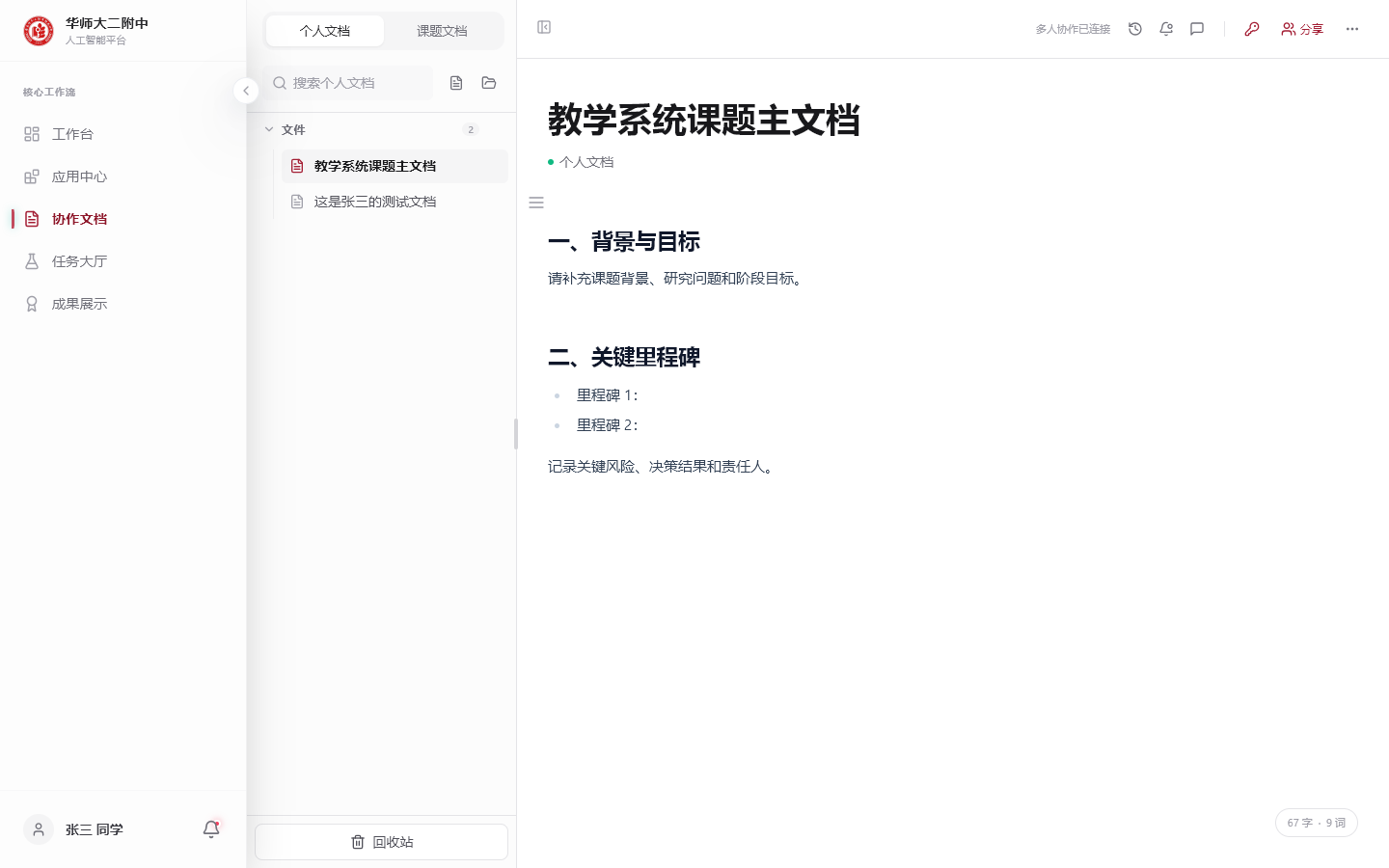
在左侧文档树里找到自己小组的文档并打开
一般会有两篇:课题主文档(看老师的要求)和小组文档(你们自己写的地方)。
和同学一起写内容
- 内容会自动保存,不用点保存
- 多人同时写会实时同步,不会互相覆盖
在文档里看到老师的批注时,直接在旁边回复
和同学怎么分工
两件事能让分工清楚很多(都在文档里直接做):
| 做什么 | 怎么做 |
|---|---|
| 列分工 | 用任务列表:- [ ] 张三负责第一部分,做完打勾 |
| 排时间 | 插入甘特图:把每件事排在时间轴上,谁负责、什么时候做完一目了然 |
甘特图和任务列表怎么插,见协作文档 · 用甘特图排任务和写文档与插入内容。
老师给你的反馈在哪看
| 位置 | 你会看到什么 |
|---|---|
| 文档正文旁边 | 老师在具体某句话上加的批注 |
| 右上角消息铃铛 | 老师 @ 你 时的提醒,点一下直接跳到那段内容 |
| 工作台的「与我相关」 | 和上面一样,集中看所有 @ 你的地方 |
看到批注怎么办
直接在批注下面回复就行 —— 老师能看到,讨论也会留在文档里,不会丢。
常见问题
| 情况 | 怎么办 |
|---|---|
| 找不到我们组的文档 | 找老师确认你是不是已经被编进小组 |
| 文档打不开或空白 | 刷新页面重试;仍不行换 Chrome 或 Edge |
| 提示"实时协作连接超时,已切换普通模式" | 网络波动,会自动重连;期间照常能写 |
| 和同学改了同一段 | 实时协作会自动同步,改动不会丢 |
| 想看之前改了什么 | 文档右侧有版本记录 |
| 想找回删掉的内容 | 用编辑器的撤销,或在版本记录里恢复 |