深色模式
这个功能解决什么问题
把想法写下来,并且写得清楚——标题、列表、表格、图片、附件、代码块,都能直接插进去。
最快的写法:输入 / 唤起插入菜单
在正文里另起一行,输入一个斜杠 /,就会弹出插入菜单:
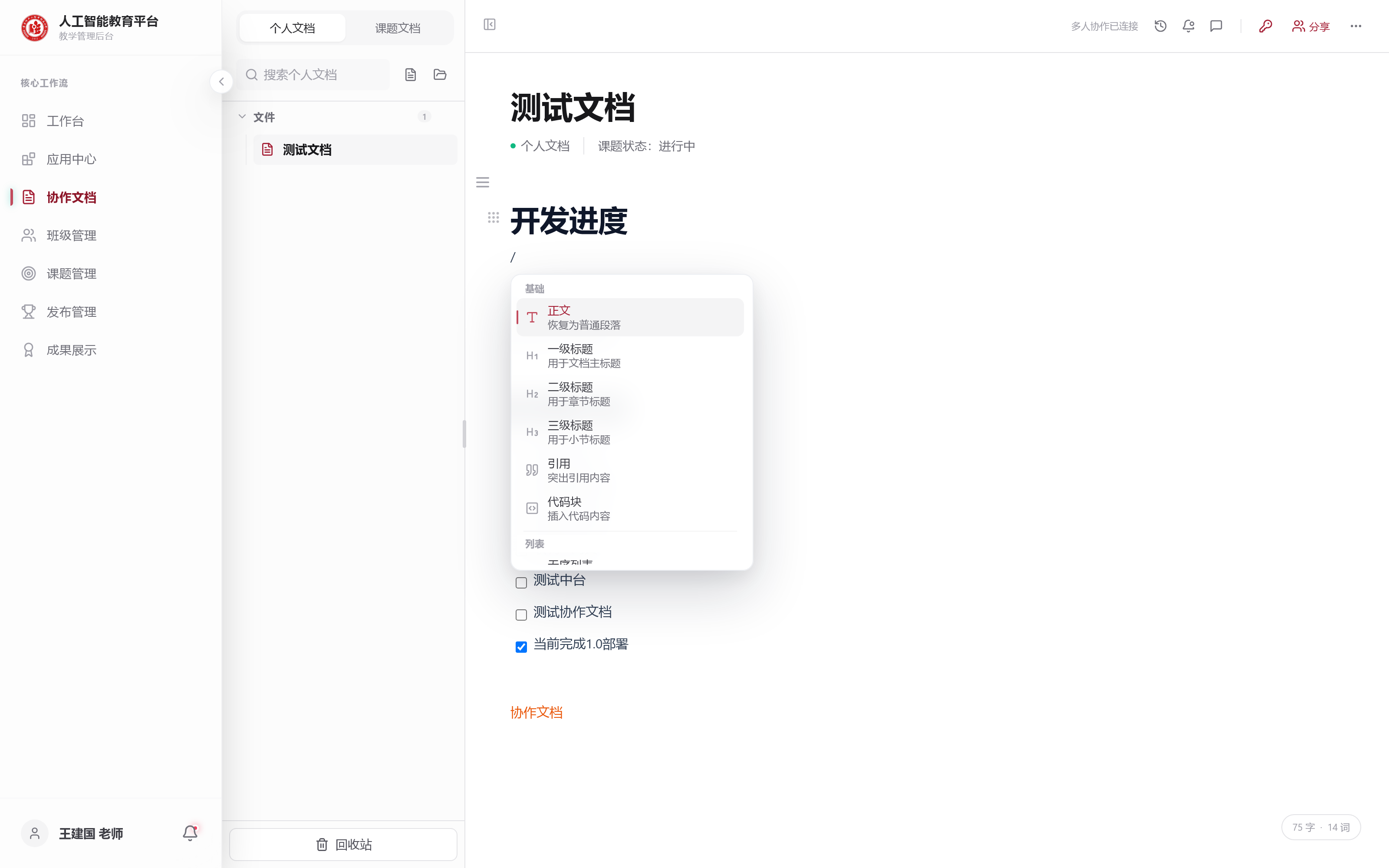
菜单里能插的东西分三组:
基础 —— 决定这段文字是什么类型
| 项 | 说明 |
|---|---|
| 正文 | 恢复为普通段落 |
| 一级标题 | 用于文档主标题 |
| 二级标题 | 用于章节标题 |
| 三级标题 | 用于小节标题 |
| 引用 | 突出引用内容 |
| 代码块 | 插入代码内容 |
列表
| 项 | 说明 |
|---|---|
| 无序列表 | 创建项目符号列表 |
| 有序列表 | 创建编号列表 |
| 任务列表 | 创建待办清单 |
插入
| 项 | 说明 |
|---|---|
| 表格 | 插入表格,可选行列数 |
| 图片 | 上传或插入图片 |
| 附件 | 上传文件并插入正文 |
| 分割线 | 插入内容分隔线 |
| 甘特图 | 插入项目时间线甘特图(见用甘特图排任务) |
| 提到... | 提及并提醒协作者(见选区批注与 @提醒) |
调整内容顺序:拖块
每一段内容都是一个独立的"块"。鼠标移到块左侧,会出现拖拽手柄:
- 拖动手柄 → 整块上下移动,不用剪切粘贴
- 点手柄旁的 + → 在当前位置插入新内容
管理文档
左侧栏顶部有两组操作:
| 操作 | 用途 |
|---|---|
| 新建文档 | 建一篇新的 |
| 新建文件夹 | 把文档归类 |
| 更多操作 | 重命名、移动、复制、删除等 |
| 回收站 | 删掉的文档在这里,可以恢复 |
文档目录
工具栏上有【文档目录】,长文档可以一键跳到某一节,不用一路滚到底。
课堂怎么用
- 老师写要求用"三级标题 + 列表":学生扫一眼就知道有几个要求,比一大段文字好读。
- 任务分工用"任务列表":
- [ ] 谁负责什么,做完打勾,进度一目了然。 - 代码作业用"代码块":贴进去带高亮,比截图清楚。
- 交材料用"附件":报告、PPT、视频都能直接传进文档。
- 教学生用
/命令:这是最快上手的一招,一节课开头演示一次就够。
常见问题
| 情况 | 怎么办 |
|---|---|
输入 / 没反应 | 确认光标在正文里(不在标题里),或直接在工具栏找插入入口 |
| 拖不动块 | 鼠标要移到块左侧出现手柄再拖 |
| 附件传不上去 | 注意格式和大小限制,换浏览器试试 |
| 想找删掉的文档 | 左侧【回收站】 |
| 文档插了图片显示不全 | 点击图片可放大查看 |