深色模式
这个功能解决什么问题
项目式学习最怕"做到最后才发现来不及"。
甘特图把谁、在什么时间、做什么画成一张时间轴,进度一眼看得见。学生自己排一次,比老师在黑板上讲十遍"要有计划"都管用。
在哪用
甘特图是插在协作文档里的一个块。在正文里输入 / → 选【甘特图】,就插进来了。
界面上有什么
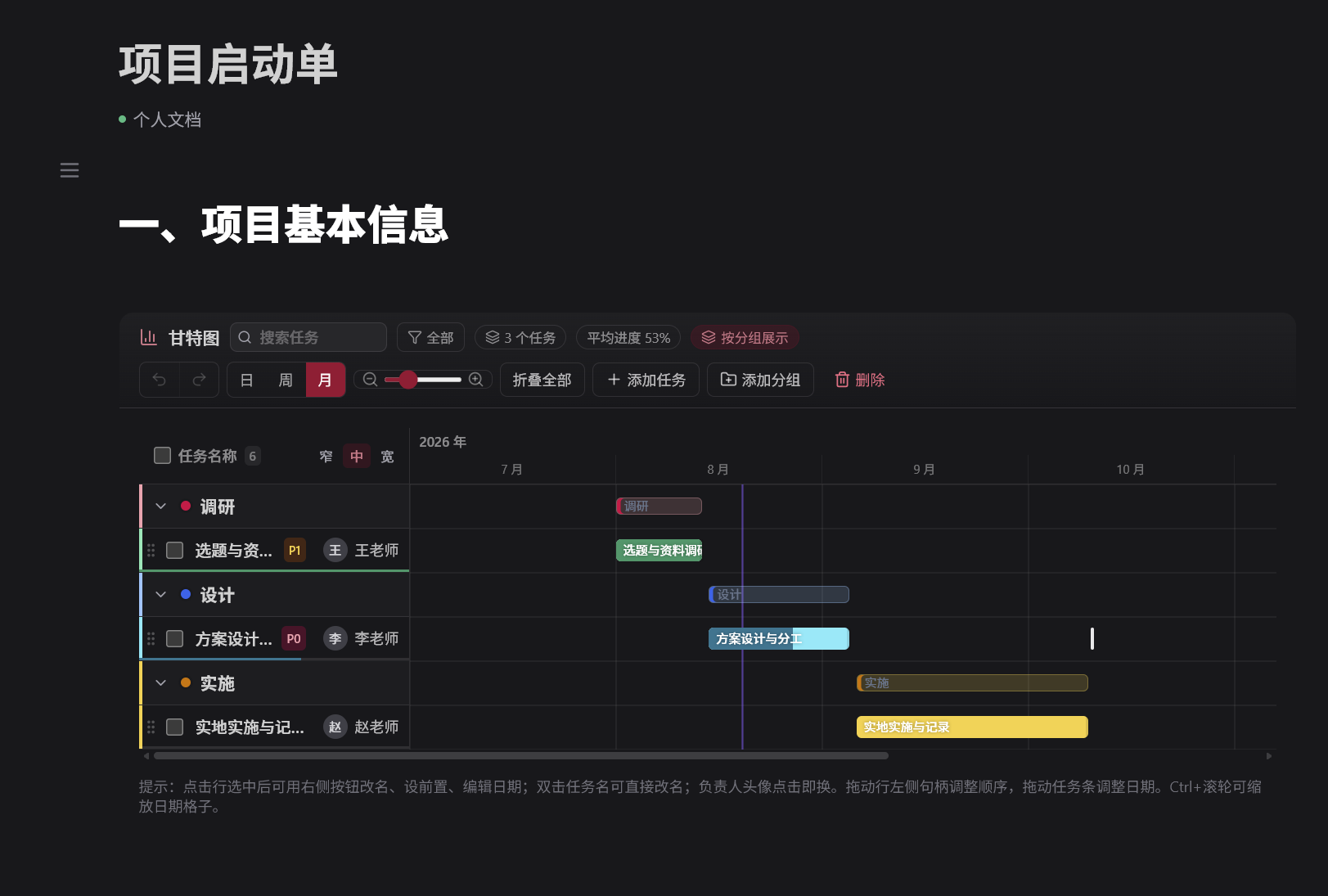
| 区域 | 作用 |
|---|---|
| 顶部搜索框 | 按名字找任务 |
| 全部 | 筛选显示哪些任务 |
| N 个任务 · 平均进度 | 自动统计整体进度 |
| 按分组展示 | 按分组折叠/展开 |
| 日 / 周 / 月 | 切换时间粒度(做一学期的项目用「月」,一周的用「日」) |
| 缩放滑块 | 调整时间格子疏密 |
| 折叠全部 | 分组多时先收起来 |
| + 添加任务 | 加一条任务 |
| 添加分组 | 加一个分组(例如"调研 / 设计 / 实施") |
| 窄 / 中 / 宽 | 切换任务名称列的宽度 |
每条任务上能填什么
| 元素 | 说明 |
|---|---|
| 任务名称 | 要做什么 |
| 左侧手柄 | 拖动调整顺序 |
| 负责人头像 | 点一下就能换人,任务落实到人 |
| 优先级 | 例如 P0 / P1 |
| 时间条 | 在时间轴上拖,直接改起止日期 |
| 前置任务 | 设置"这件事必须在另一件之后做" |
操作方式(界面自带提示)
在正文里输入
/,选【甘特图】插入用【添加分组】建阶段,比如"调研 / 设计 / 实施"
用【+ 添加任务】在分组下加任务
双击任务名直接改名
点负责人头像换人
拖动左侧句柄调整顺序
拖动任务条调整日期
需要时点任务右侧设置前置任务
用 Ctrl + 滚轮缩放日期格子
三种时间粒度怎么选
| 粒度 | 适合 |
|---|---|
| 日 | 一周内的小项目、一节课的分工 |
| 周 | 两三周的单元项目 |
| 月 | 一学期的大课题 |
课堂怎么用
- 让学生自己排,不要替他们排:排期过程本身就是项目制学习的内容。
- 第一节课只排到"下一步":不要一上来排满一学期,学生没有判断力,排了也不会执行。
- 分组不宜过多:3~4 个阶段就够(如调研 / 设计 / 实施 / 测试)。
- 用负责人头像点名:谁负责什么公开可见,比私下催更有效。
- 期中回头看一次:对比计划与实际,让学生自己解释差异在哪——这是最好的反思环节。
- 可以教"前置任务":让学生理解"先做什么才能做什么",这正是计算思维里的顺序与依赖。
常见问题
| 情况 | 怎么办 |
|---|---|
| 任务条拖不动 | 需要拖动的是时间轴上的色条本身 |
| 看不到某个任务 | 检查顶部筛选是不是选了「全部」 |
| 分组太多太乱 | 点【折叠全部】先收起来 |
| 想撤销上一步 | 工具栏左侧有撤销 / 重做 |
| 甘特图占位置太大 | 用缩放滑块或切到「周 / 月」粒度 |