深色模式
这个功能解决什么问题
把一个真实问题变成学生能动手的任务。这是项目制教学的起点——先有课题,学生才有活干。
建课题 = 建一个文档
点【确认立项】后,系统会自动跳转到课题文档,你在那里写具体要求。 所以"建课题"这一步只需要填最基本的几项,不用一次想全。
开始前先确认一件事
到【课题管理】看一眼列表里的**「指派范围」**这一列:
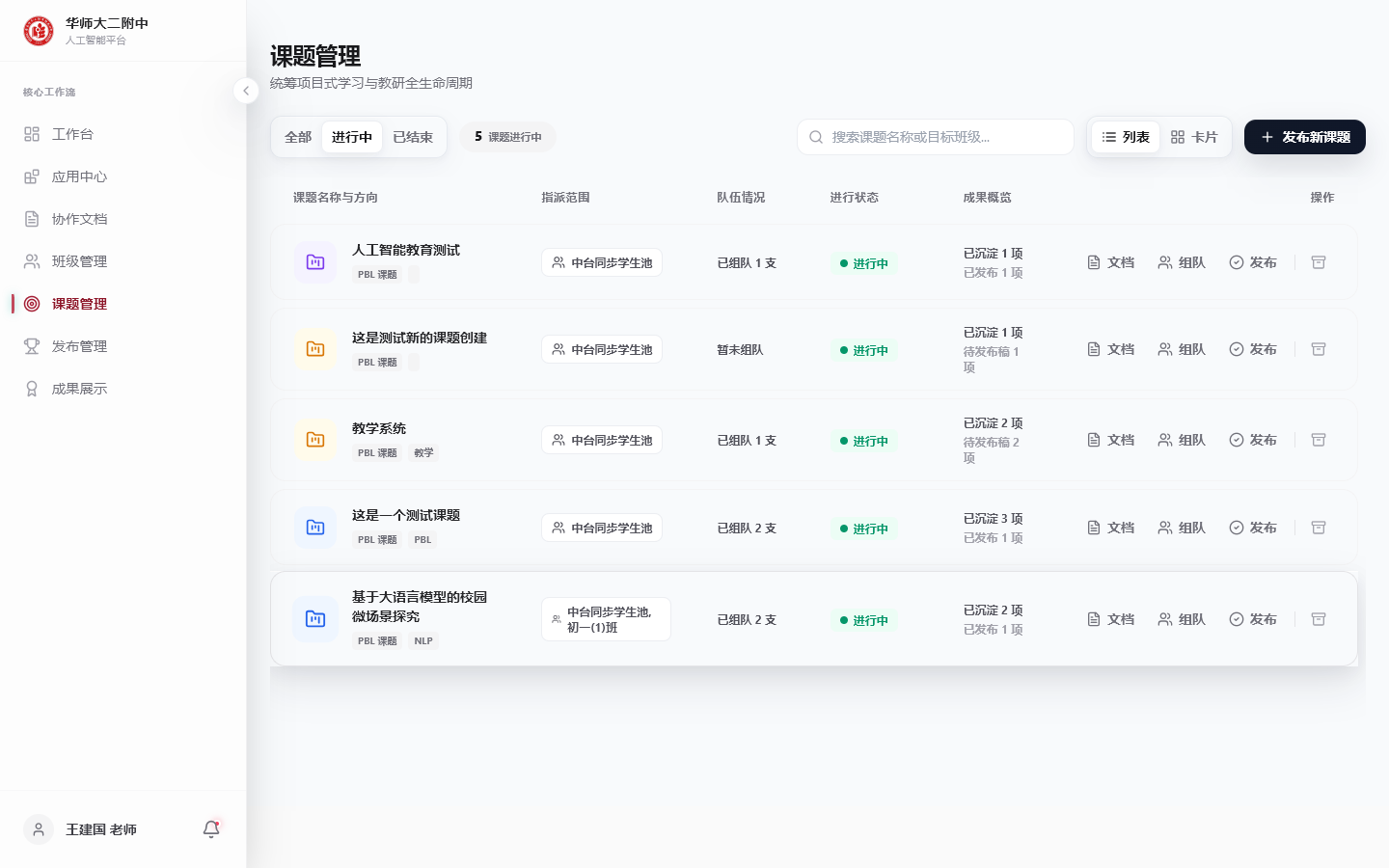
- 显示**「中台同步学生池」** → 正常,学生已经分配给你了
- 这一列是空的 → 说明学校还没把学生分到你名下。此时建课题不会报错,但学生看不到任务
这是最容易踩的坑
学生池为空时,课题照样能建成功、照样显示"立项成功",但学生永远看不到任务。 遇到这种情况请联系学校管理员,把学生分配到你的名下。
操作步骤
点击左侧【课题管理】,再点右上角【+ 发布新课题】
填写课题信息
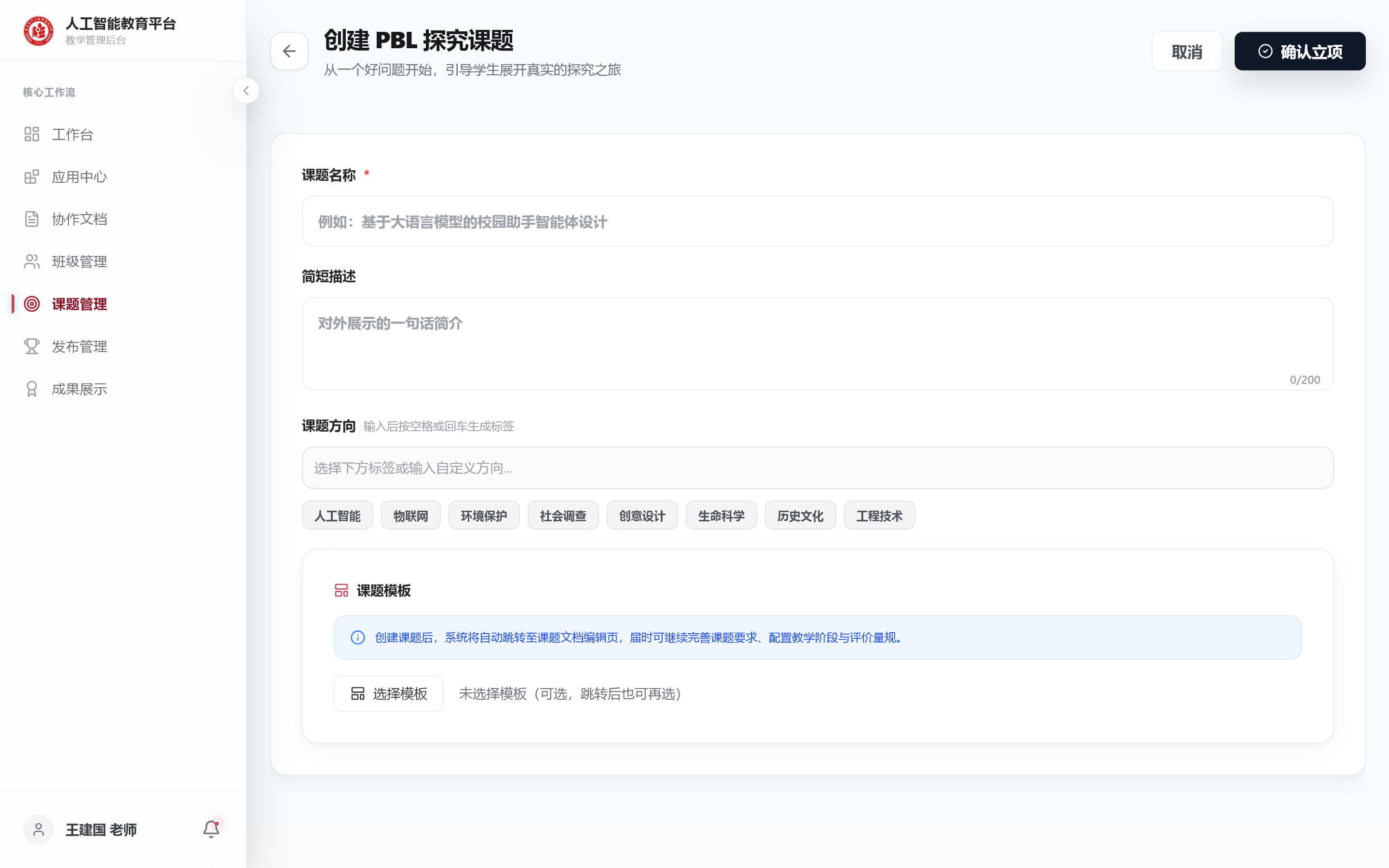
字段 是否必填 填写建议 课题名称 必填 学生能一眼看懂的话,例如「用自然语言开发自己的小游戏」 简短描述 选填 一句话说清要做的事,最长 200 字 课题方向 选填 输入后按空格或回车生成标签,可多个 课题模板 选填 没想好可以先不选,跳转后仍可选择 需要打方向标签时,直接从预置标签里挑
预置标签:人工智能 · 物联网 · 环境保护 · 社会调查 · 创意设计 · 生命科学 · 历史文化 · 工程技术 也可以自己输入新标签。标签会用于分类和后续检索。
点击右上角【确认立项】
完成后你会看到:系统自动跳转到课题文档编辑页,课题出现在【课题管理】的「进行中」列表里。
在跳转后的文档里写清任务要求
→ 详见在课题文档里写要求
立项之后课题列表里能看到什么
| 列 | 含义 |
|---|---|
| 课题名称与方向 | 你填的名称,下面是方向标签 |
| 指派范围 | 通常是「中台同步学生池」 |
| 队伍情况 | 已组队几支(没分组时显示未分组) |
| 进行状态 | 进行中 / 已结束 |
| 成果概览 | 暂无成果 / 已发布几条 |
| 操作 | 【文档】【组队】【发布】 三个入口 |
三个入口就是接下来你要做的事:写文档 → 分组 → 发布成果。
课堂怎么用
- 什么时候建:单元开始时,用一节课开头 10 分钟,边讲边建,让学生看着任务从你手里"长出来"。
- 题目定多大:一次课能说清、一两周能做出初级版本为宜。题目太大,学生第一节课就卡住。
- 建议和学生一起读一遍课题名称:读不懂题目的组,后面一定跑偏。
- 课题方向别乱打标签:标签是后面成果检索的依据,建议按学科或主题统一口径。
常见问题
| 情况 | 怎么办 |
|---|---|
| 课题名称不能为空 | 名称是必填项,补上再提交 |
| 建完学生看不到任务 | 先查「指派范围」是否为空;空的话联系学校管理员分配学生 |
| 建错了想删掉 | 在课题列表右侧用删除操作;已发布课题建议先确认学生没有在做 |
| 想改课题名称或描述 | 进入课题详情编辑,或在课题文档里补充说明 |
| 想把上学期的分组沿用过来 | 分组界面支持【存为模板】【套用模板】 |