深色模式
这个功能解决什么问题
课题建好后,具体要求写在课题文档里。这里有现成的模板,不需要你从空白页开始编。
这一步和上一步是连着的
点【确认立项】后系统会自动把你带到这个页面,所以通常不用自己找入口。
你会看到什么
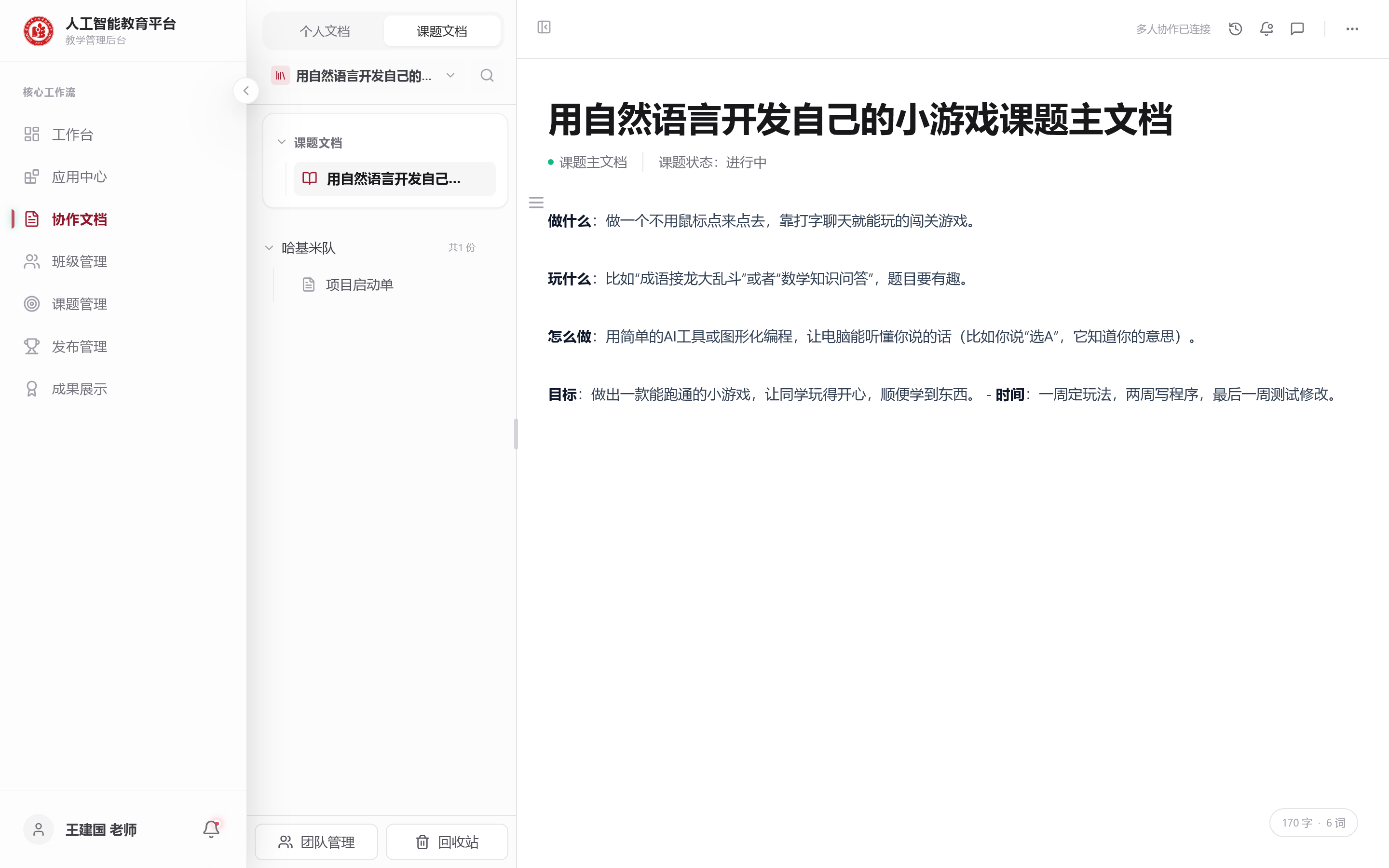
| 位置 | 内容 |
|---|---|
| 左上空间切换 | 个人文档(只你自己看)/ 课题文档(师生共用) |
| 左侧文档树 | 课题名 → 课题主文档;下面还有各小组的文档 |
| 顶部状态 | 多人协作已连接(说明实时协作正常) |
| 文档头部 | 课题状态:进行中 |
| 正文区 | 你写的课题要求,学生直接能看到 |
个人文档和课题文档的区别
- 个人文档:只有你(或被邀请的人)能看,适合备课笔记
- 课题文档:学生进得来,是师生共用的主阵地,课题要求就写这里
操作步骤
进入【协作文档】,在左上角切到课题文档空间
在左侧文档树里选中课题主文档
直接用模板,或从空白开始写
平台内置了一批教学法模板(如项目启动单),也可以在新建文档时选择。
写清这四件事
- 做什么:任务描述,学生要解决什么问题
- 做成什么样算合格:产出要求
- 怎么分工:小组内部怎么分
- 时间安排:什么阶段交什么
内容会自动保存,不用手动点保存
学生怎么看到你的要求
学生在自己的【任务大厅】点进任务,就会打开同一篇课题文档——你写的和看到的是同一份。
如果你想单独发给学生一个链接(比如投屏用):
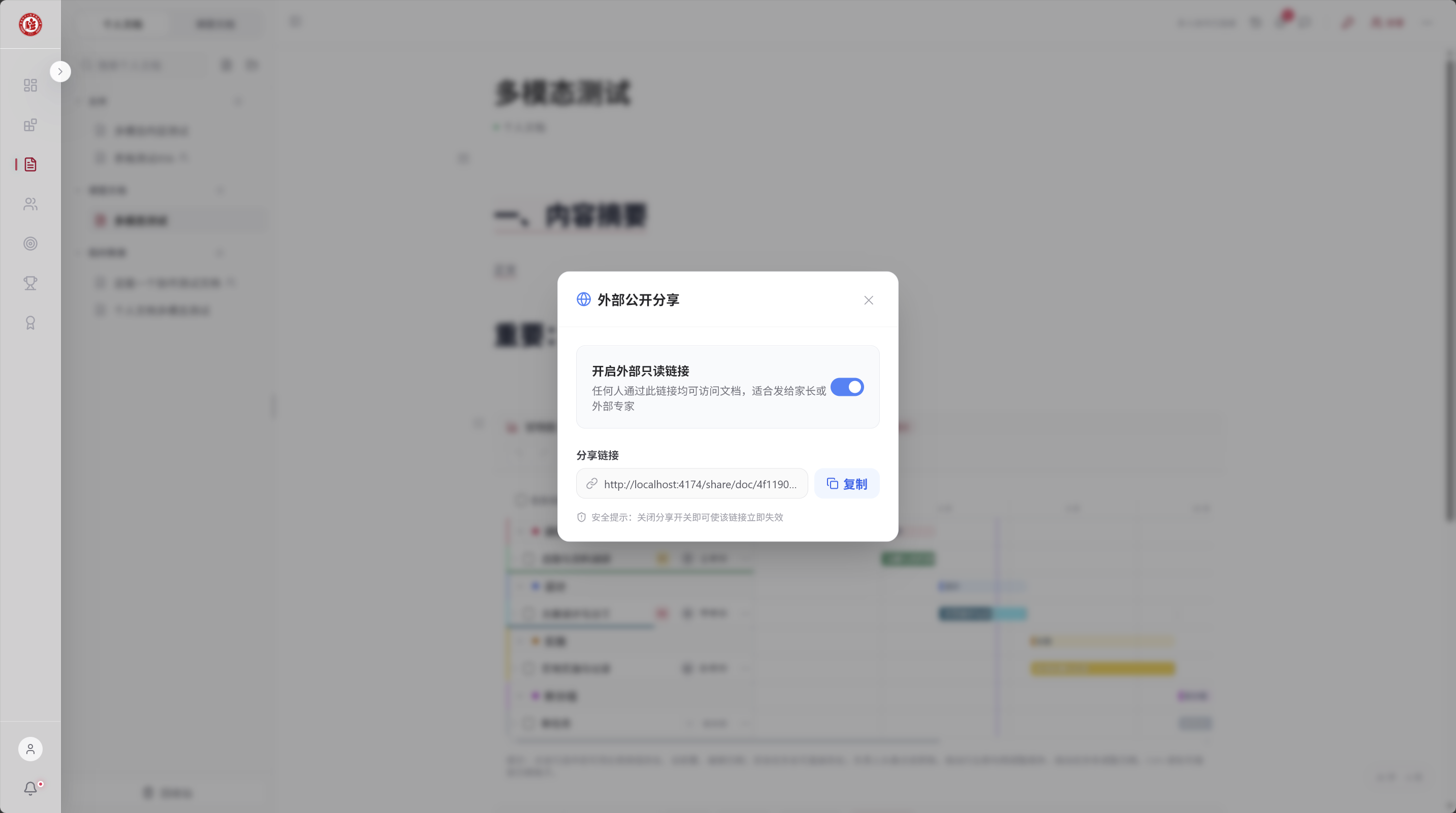
可以把文档分享出去
协作文档支持生成外部分享链接,把链接投到教室,学生自己对照着看:
写要求的三条经验
- 说人话:写"做一个靠打字聊天就能玩的闯关游戏",不要写"开发基于自然语言交互的娱乐应用"
- 别写太满:留出学生自己提问、自己细化的空间,全写死了就变成抄作业
- 越具体,后面越省力:要求写得清楚,学生就不会反复来问
课堂怎么用
- 课前:把要求写清,但不要在课上逐条念——让学生自己读,读不懂的当场提问。
- 课中:直接在文档里评论、@某个小组,学生会在消息里收到提醒。
- 要求投屏:用文档分享链接投到教室,比口头讲一遍更有效。
常见问题
| 情况 | 怎么办 |
|---|---|
| 文档里的内容学生能看到吗 | 能。这就是师生共用的协作文档 |
| 想让学生只看到要求、看不到别的 | 新建一篇独立文档,只放任务要求 |
| 担心学生改动要求 | 文档有版本历史,可恢复到之前的版本 |
| 找不到课题文档 | 从【课题管理】该课题那一行点【文档】直接进入 |
| 模板套错了 | 重新选模板即可,已写内容可复制保留 |