深色模式
这个功能解决什么问题
课题建好了,但学生还没"接到"。学生只有被编进小组,才能按小组协作和写文档。
平台把这件事拆成三步:
① 新建分组 → ② 把学生拖入或勾选加入 → ③ 完成,学生即可按小组协作
不分组的后果
没被编入小组的学生,进不去协作空间,也就做不了任务。 所以建完课题、写完要求之后,记得回来分组。
操作步骤
进入【课题管理】,在该课题那一行点【组队】
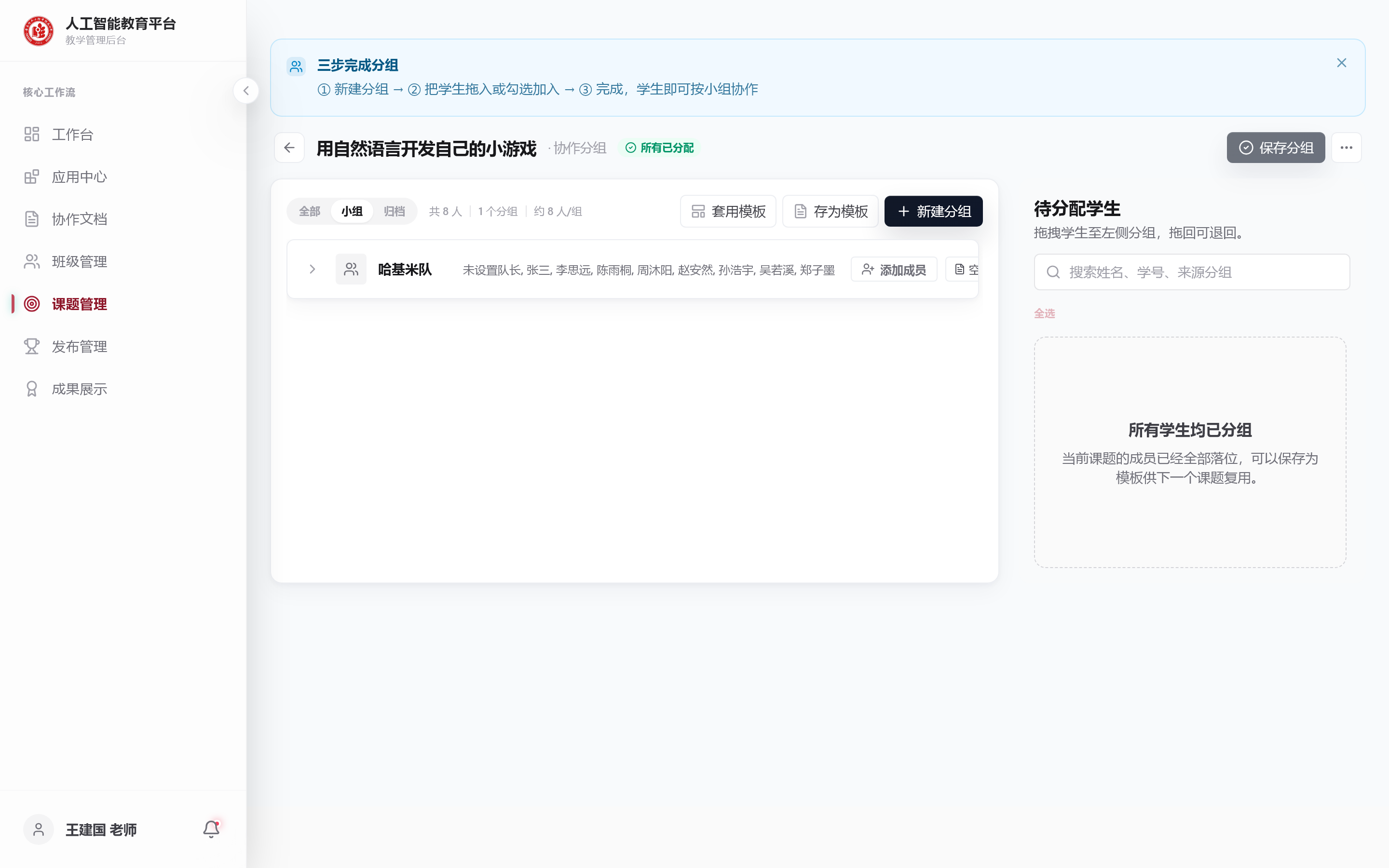
点【新建分组】,给小组起个名字
名字建议让学生自己取,参与感更强。例如"哈基米队"。
在右侧待分配学生里,把学生拖拽到左侧的小组卡片上
界面提示:拖拽学生至左侧分组,拖回可退回。 拖错了不用慌,拖回来即可。
需要时点【添加成员】继续往组里加人
点右上角【保存分组】
完成后你会看到:顶部状态变为「所有已分配」,右侧显示"所有学生均已分组"。
分组界面上还有什么
| 功能 | 作用 |
|---|---|
| 筛选 全部 / 小组 / 归档 | 切换查看当前小组和已归档的小组 |
| 统计 共 N 人 · N 个分组 · 约 N 人/组 | 一眼看清人数与分组数 |
| 套用模板 | 把以前存过的分组结构直接搬过来 |
| 存为模板 | 把这套分组存下来,下个课题复用 |
分组模板能省很多事
带同一批学生上多个课题时,第一次认真分好,点【存为模板】; 下个课题直接【套用模板】,不用再拖一次。
课堂怎么用
- 什么时候分:建议课中花 10 分钟当面分,边分边让学生确认,比课后让他们自己组效率高。
- 建议 4 人一组:人数太多容易出现"有人没事干"。
- 要不要设队长:界面上队长可以留空(实测默认"未设置队长"),需要时再指定。
- 总有落单的学生:先把落单学生凑成一组,避免他们整节课没有归属。
- 分完让每组读一遍课题要求:确认他们知道要做什么。
常见问题
| 情况 | 原因 | 怎么办 |
|---|---|---|
| 学生说看不到任务 | 课题没发布,或学生不在名单里 | 检查「指派范围」是否为空 |
| 右侧没有学生 | 学生没分配到你的名下 | 联系学校管理员 |
| 拖错了想还原 | — | 把学生拖回右侧「待分配学生」即可 |
| 分完组想改 | — | 重新进来调整并保存;学生已写的内容建议先沟通再调 |
| 上学期分好的组想复用 | — | 用【套用模板】 |
| 某个小组不做了 | — | 删除或归档该小组;有沉淀的小组会转归档保留记录 |